Changez la pose de votre propre photo de modèle ou d’un modèle virtuel avec l’IA. Conservez la tenue, choisissez une pose et une scène, vérifiez puis téléchargez une photo 2K.
1
Modèle
JPG, PNG ou WebP · 10 Mo maximum · Import sans crédit
Utilisez la tenue actuelle du modèle, sans importer de vêtement. Choisissez une pose ou un décor ci-dessous.
Ces cartes sont des illustrations, pas des exemples de résultats générés.
Instructions supplémentaires (facultatif)
1 photo · 1 crédit au total · 2KConnectez-vous pour créer
Choisissez une nouvelle pose ou un décor pour modifier la photo actuelle.
Importez une photo de modèle ou choisissez un modèle et les réglages photo. Les résultats apparaîtront ici.
Vérifiez l’identité, les couleurs, motifs, logos, l’anatomie et le cadrage avant publication. Les résultats peuvent varier et ne valident ni taille ni ajustement.
Résultat réel de l’outil · Exemple généré par IA
Exemples du changeur de pose IA
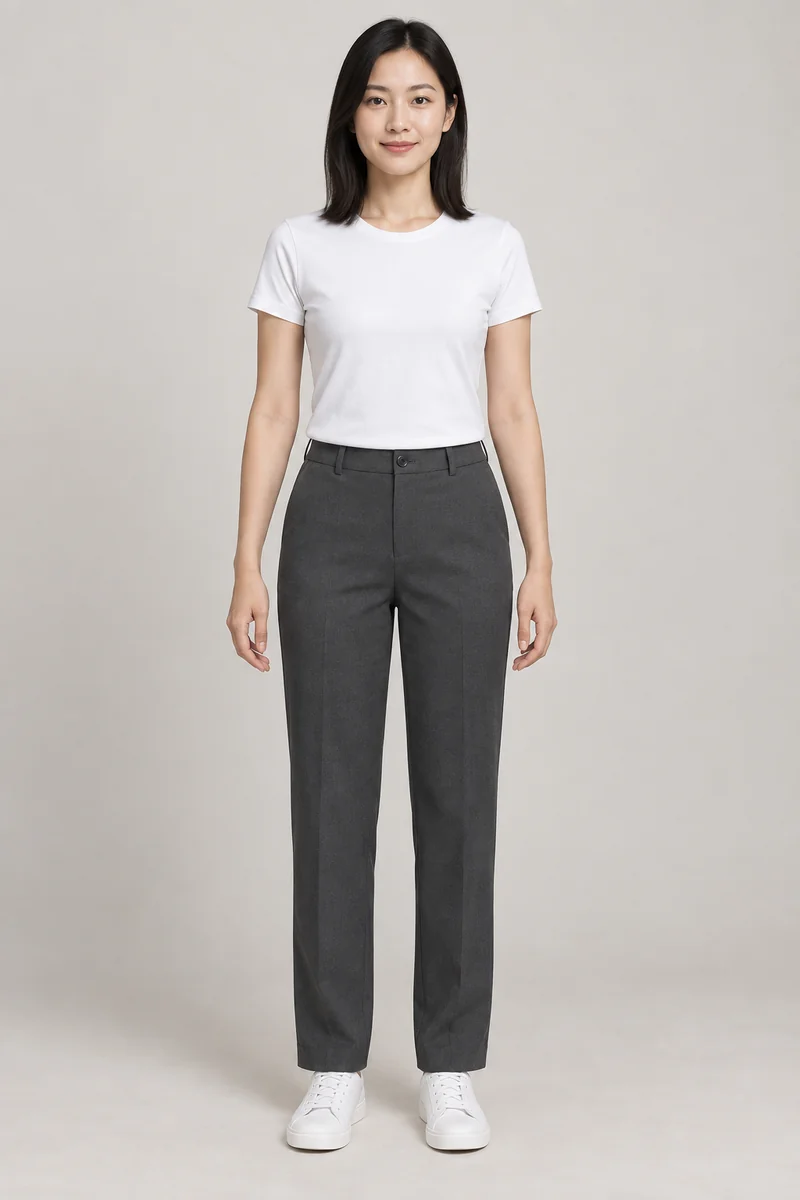
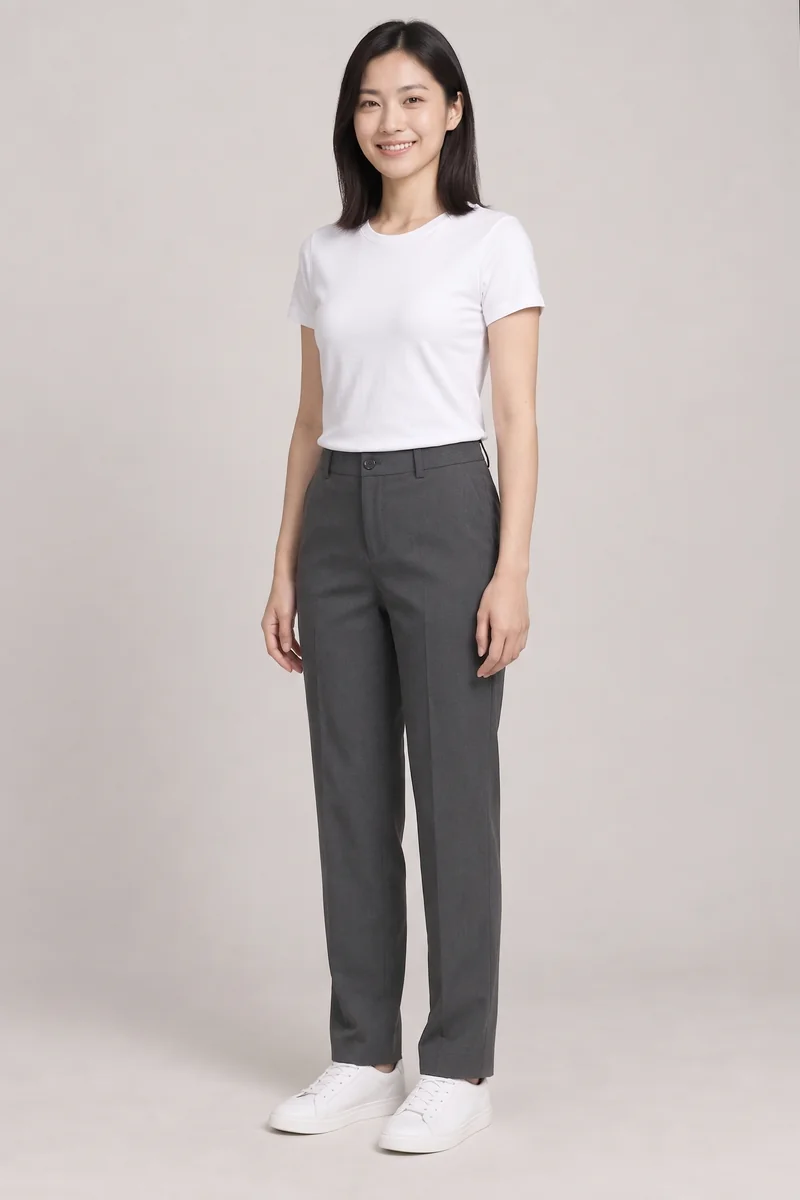
Ce résultat utilise Ava, un cadrage en pied, la tenue du mannequin conservée, une pose de trois-quarts et la scène d’origine. Aucune image de vêtement ni instruction supplémentaire n’a été fournie. Le téléchargement 2K original mesure 1686 × 2528 pixels ; les aperçus sont optimisés pour le web.
Entrée · Mannequin virtuel AvaRésultat IA · Pose de trois-quarts
Comparez le t-shirt blanc, le pantalon gris, les chaussures et le cadrage en pied. L’angle du corps et l’expression du visage, notamment le sourire, ont changé. Vérifiez ces détails avant publication : changer la pose ne garantit pas un visage, une expression ou des détails vestimentaires identiques.
Importez une photo autorisée d’un modèle adulte, choisissez un modèle dans la bibliothèque ou créez-en un. Ajustez le cadrage en pied, du haut ou du bas du corps avant la pose. Si la photo est déjà recadrée, conservez son cadrage initial.
02
Garder la tenue ou ajouter un vêtement
Garder la tenue ne demande aucun import de vêtement. Pour présenter un produit, choisissez Tenue de référence et ajoutez des photos nettes. Privilégiez une pose qui montre les détails essentiels.
03
Adapter le décor à votre fiche produit
Conserver le décor garde la scène d’origine. Les préréglages studio et extérieur la remplacent. Vérifiez le visage, les mains, les contours et les motifs en taille réelle.
Questions fréquentes
Puis-je modifier uniquement la pose ?
Oui. Choisissez Garder la tenue, une nouvelle pose et Conserver le décor. Aucune nouvelle référence de vêtement n’est nécessaire.
Quelles poses fonctionnent avec un cadrage partiel ?
Le haut du corps accepte les vues de face, de trois quarts et la main sur la hanche. Le bas du corps accepte les vues de face, de trois quarts et la marche. Le cadrage choisi reste la consigne.
Que faire si la connexion est interrompue ?
La demande enregistrée reste disponible. Vérifiez son état ou reconnectez la même demande. Un échec confirmé rembourse le crédit ; une nouvelle tentative coûte un crédit.