KI-Produktfotografie: 3er-Fotosets für Kleidung

Erstellen Sie KI-Produktfotos für Kleidung mit demselben ausgewählten oder hochgeladenen Model und Outfit. Drei Fotos in einer Szene: Vorderansicht, Dreiviertelansicht und eine dritte Pose, für 3 Credits.

1

Modell

JPG, PNG oder WebP · Bis 10 MB · Upload ohne Credits

2

Kleidungsfoto

0 / 5 Fotos

Dein 3er-Fotoset

Frontal

Dreiviertelansicht

Gehend

Alle drei Fotos nutzen dasselbe Modell, dieselben Kleidungsreferenzen und dieselbe Szene. Oberkörper-Sets zeigen die Hand an der Hüfte statt einer Gehpose.

Szene

Die Karten zeigen Illustrationen, keine generierten Beispielfotos.

Zusätzliche Angaben (optional)
3 Fotos · insgesamt 3 Credits · 2KZum Erstellen anmelden

Laden Sie ein Modelfoto hoch oder wählen Sie ein Model und die Fotoeinstellungen. Die Ergebnisse erscheinen hier.

Prüfe Identität, Kleidungsfarbe, Muster, Logos, Anatomie und Ausschnitt vor der Veröffentlichung. KI-Ergebnisse können variieren und bestätigen weder Größe noch Passform.

Echte Werkzeugergebnisse · KI-generierte Beispiele

Ein Kleid, drei KI-Produktfotos

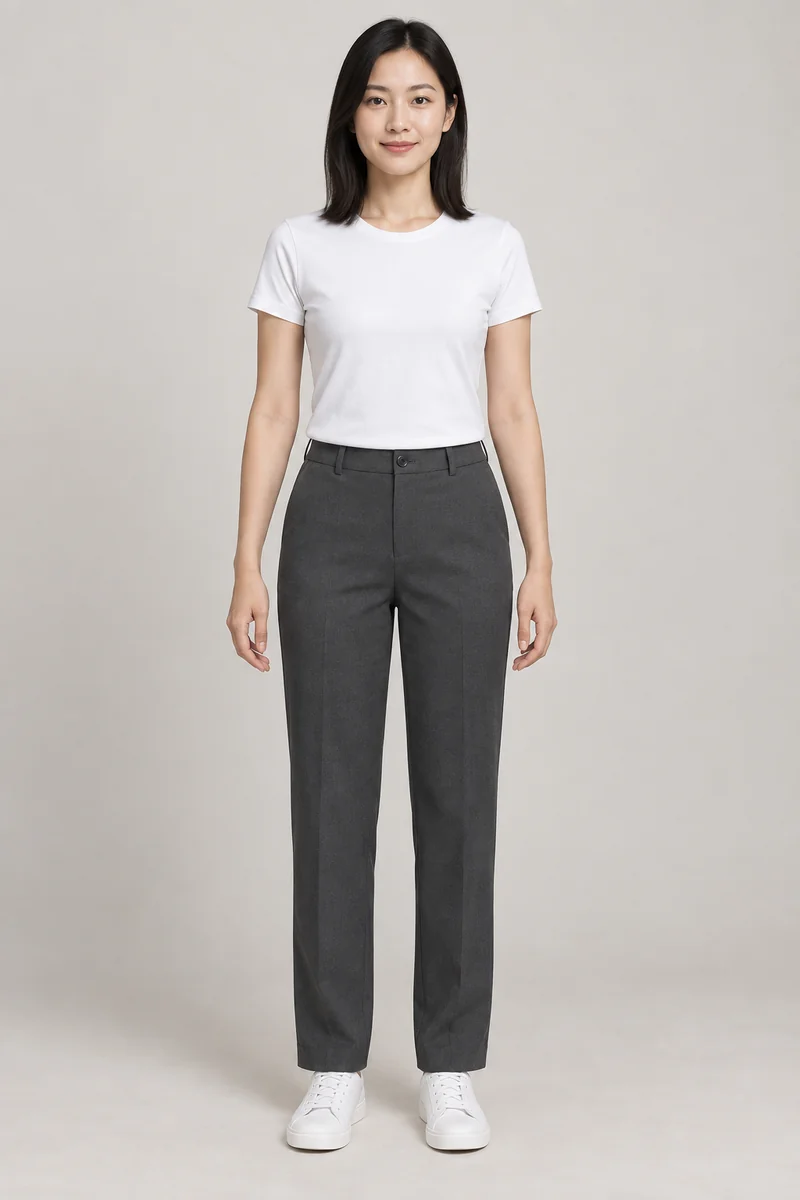
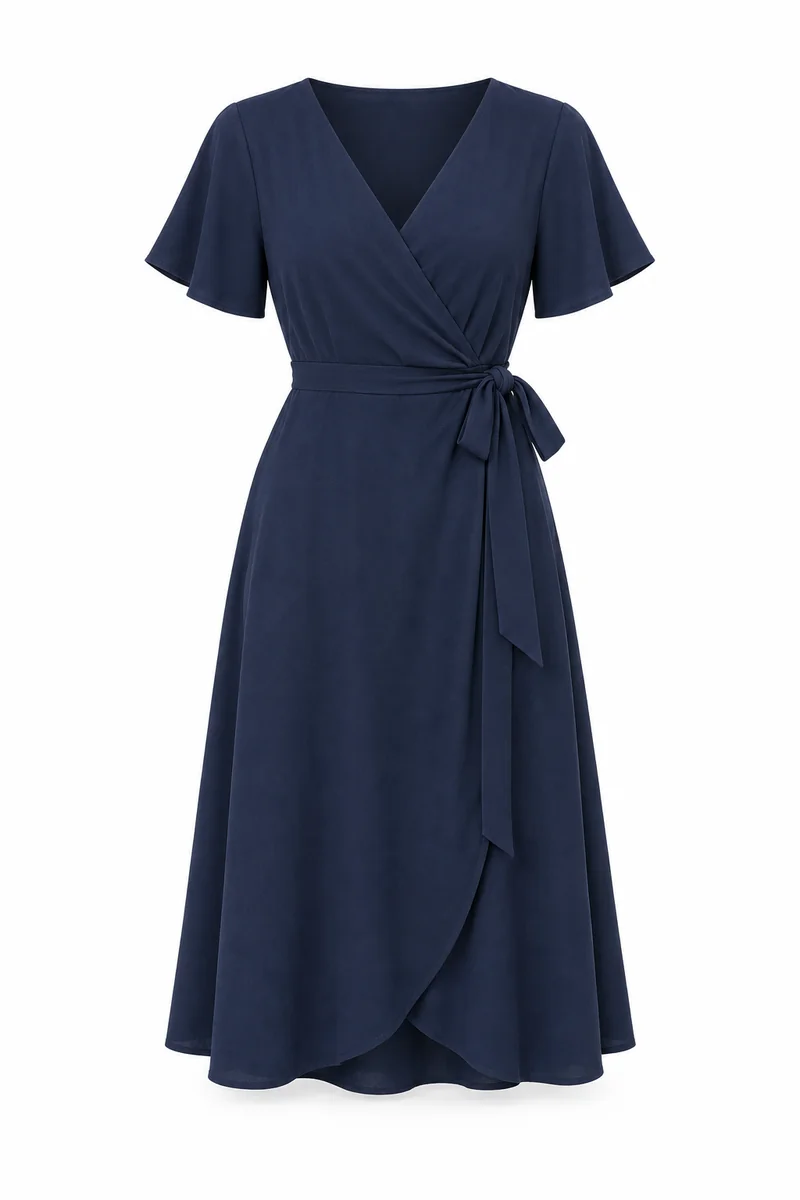
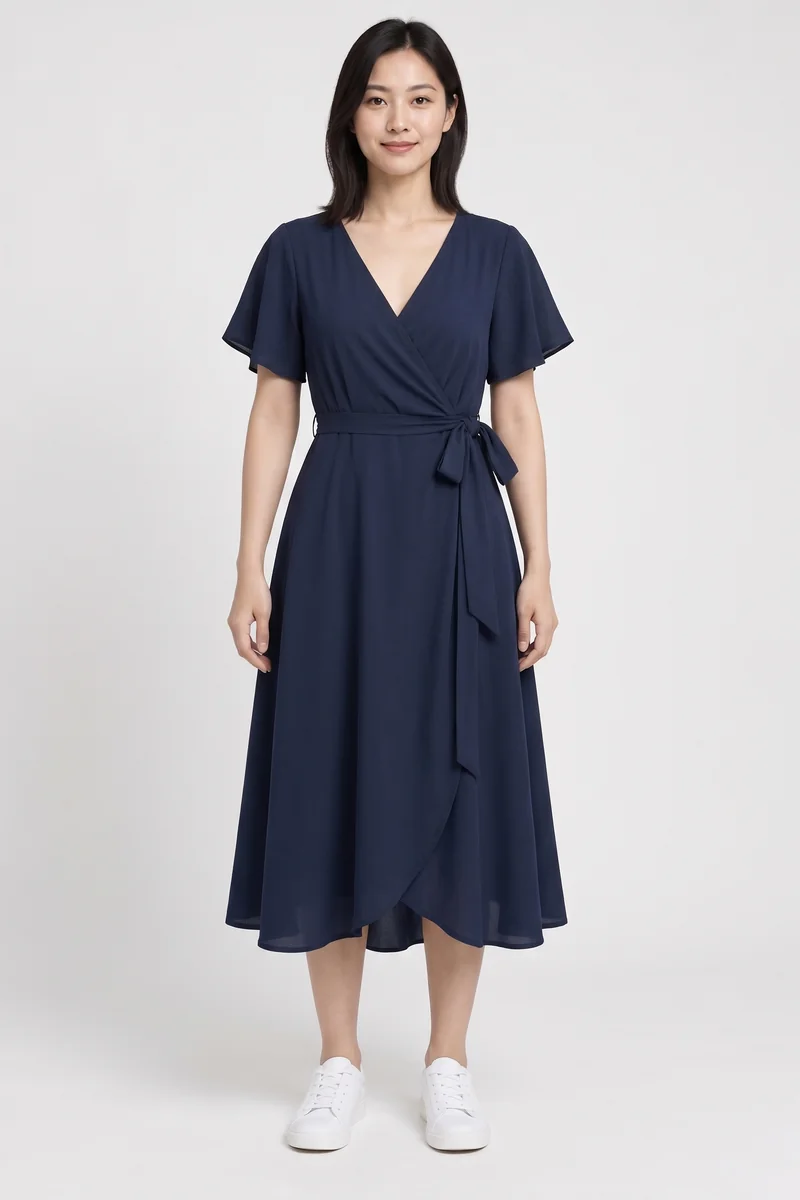
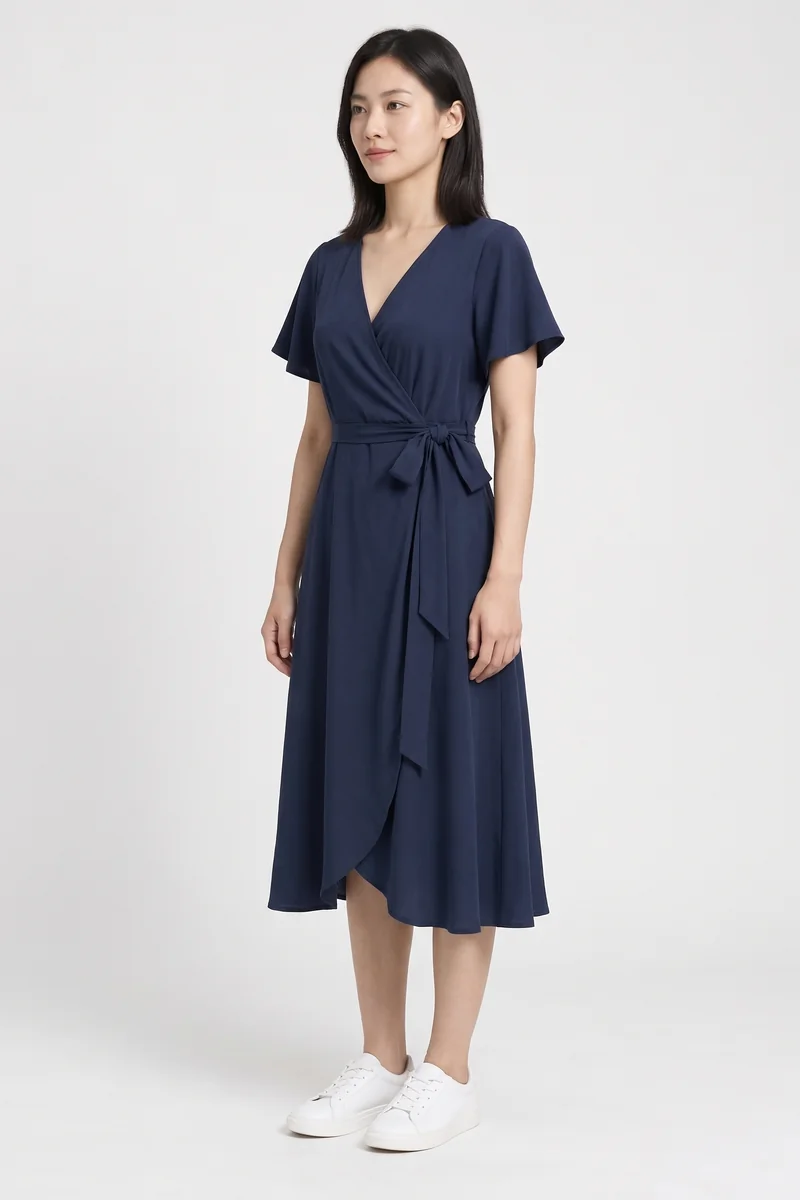
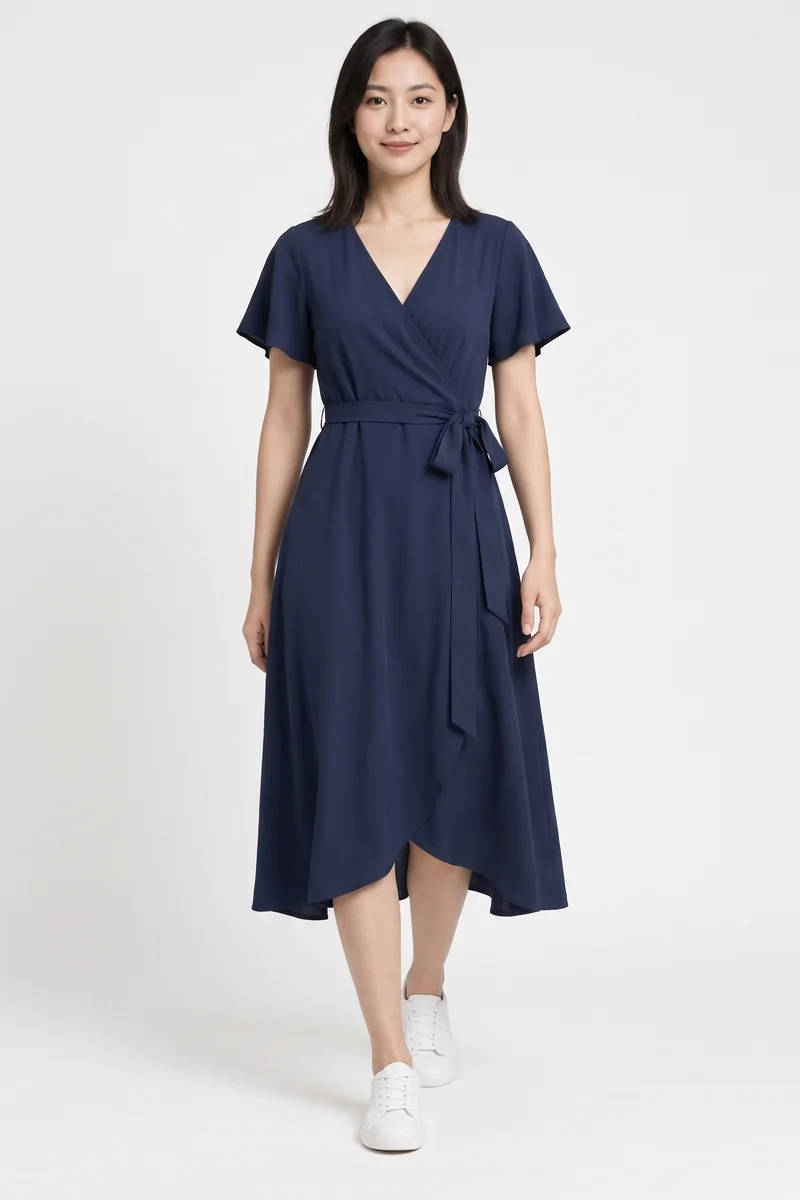
Diese drei Fotos wurden aus demselben virtuellen Model Ava und derselben Referenz eines marineblauen Kleides erstellt, mit Ganzkörperausschnitt und weißem Studio. Jede Anfrage beginnt mit diesen zwei Eingaben. Die originalen 2K-Downloads haben jeweils 1686 × 2528 Pixel; die Webvorschauen zeigen die vollständigen Bilder.

Die zwei Eingaben

Eingabe · Virtuelles Model Ava
Eingabe · Marineblaues Wickelkleid

Die drei KI-generierten Ergebnisse

KI-Ergebnis · Frontalansicht
KI-Ergebnis · Dreiviertelansicht
KI-Ergebnis · Gehpose

Marineblaue Farbe, V-Ausschnitt, kurze Ärmel und Wickelsilhouette bleiben erkennbar. Taillenknoten, Stofffalten und Saum unterscheiden sich zwischen den Ergebnissen. Vergleichen Sie jede Ansicht mit Ihrem Kleidungsstück, besonders Drucke, Logos und Verarbeitung. Die Bilder bestätigen weder Größe noch Passform.

3er-Fotoset für Kleidung erstellen

Praktischer Fotoleitfaden

01

Einheitliches Ausgangsmaterial vorbereiten

Wählen Sie ein Model oder laden Sie eines hoch und passen Sie den Zuschnitt an. Fügen Sie bis zu fünf Kleidungsreferenzen hinzu oder beschreiben Sie ein Outfit. Nutzen Sie Vorder- und Detailansichten desselben Artikels; widersprüchliche Kleidungsstücke können sich vermischen.

02

Eine Szene für alle drei Fotos wählen

Das Set enthält Frontal-, Dreiviertel- und Gehposen. Oberkörper-Sets nutzen als dritte Pose eine Hand an der Hüfte. Jedes Foto beginnt mit denselben Originalreferenzen, nicht mit dem zuvor generierten Ergebnis.

03

Prüfen, auswählen und herunterladen

Jedes Foto hat einen eigenen Status. Stoppe weitere Fotos, wenn das erste angepasst werden muss. Lade brauchbare Ergebnisse einzeln oder als ZIP herunter. Vergleiche Farben, Logos und Silhouette mit dem Produkt.

Häufige Fragen

Werden verschiedene Produkte im Stapel erstellt?

Nein. Ein Set zeigt drei Ansichten eines Outfits auf demselben ausgewählten oder hochgeladenen Model. Für mehrere reine Kleidungsbilder verwenden Sie Batch Ghost Mannequin.

Was passiert, wenn nur einige Fotos gelingen?

Erfolgreiche Fotos bleiben verfügbar. Jedes bestätigte fehlgeschlagene Foto erstattet einen Credit. Wiederhole nur dieses Foto oder starte ein zuvor gestopptes Foto.

Wird das aktuelle Foto beim Stoppen erstattet?

Der Stopp verhindert den Start des nächsten Fotos. Die aktuelle Anfrage kann noch fertig werden und einen Credit nutzen. Nicht gestartete Fotos sind kostenfrei; bestätigte Fehler werden erstattet.

Weitere Schritte für deine Produktfotos